Objective
Diese SOP beschreibt die Schritte zur Korrektur und Anpassung des Map Markers in der Area Butler Anwendung, um sicherzustellen, dass der Marker an der richtigen Position auf der Karte angezeigt wird.
Key Steps
Schritt 1: Überprüfen der Objektdetails 0:31
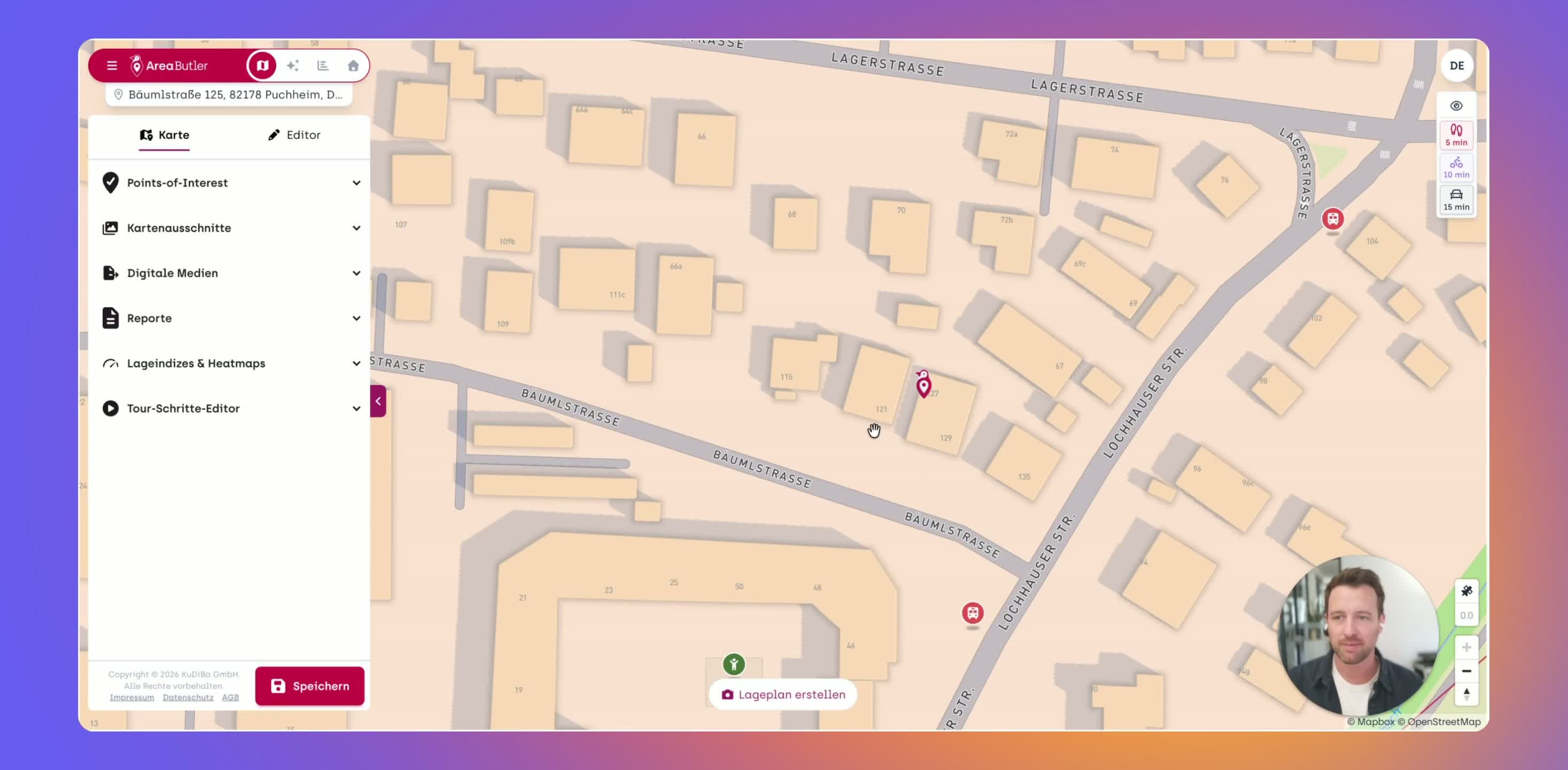
Öffnen Sie die Dynamic Island im Area Butler.
Klicken Sie auf "Objektdetails".
Schritt 2: Koordinaten aus Google Maps abrufen 0:49
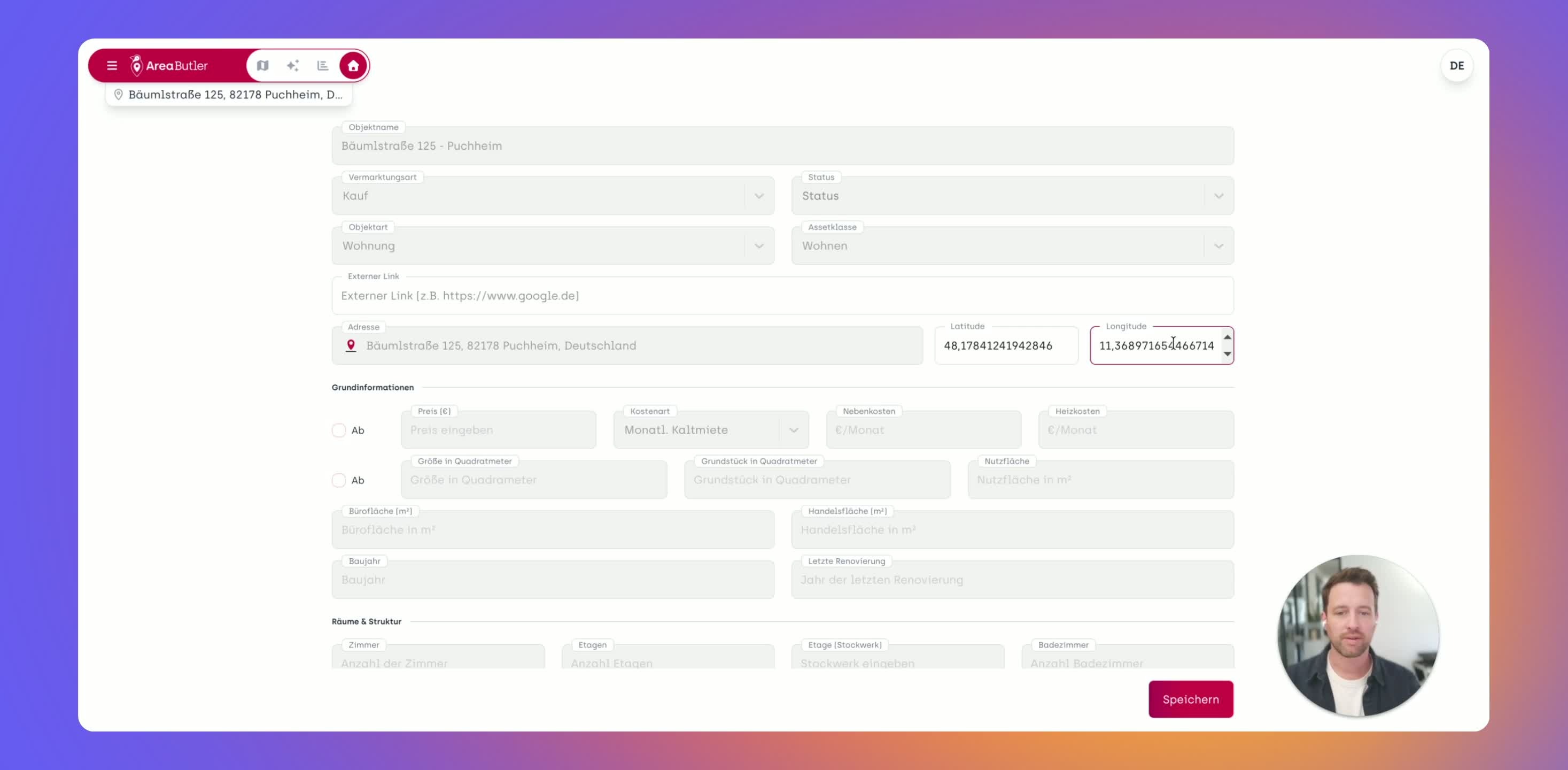
Öffnen Sie Google Maps in Ihrem Browser.
Navigieren Sie zu der gewünschten Position auf der Karte.
Schritt 3: Koordinaten kopieren 1:09
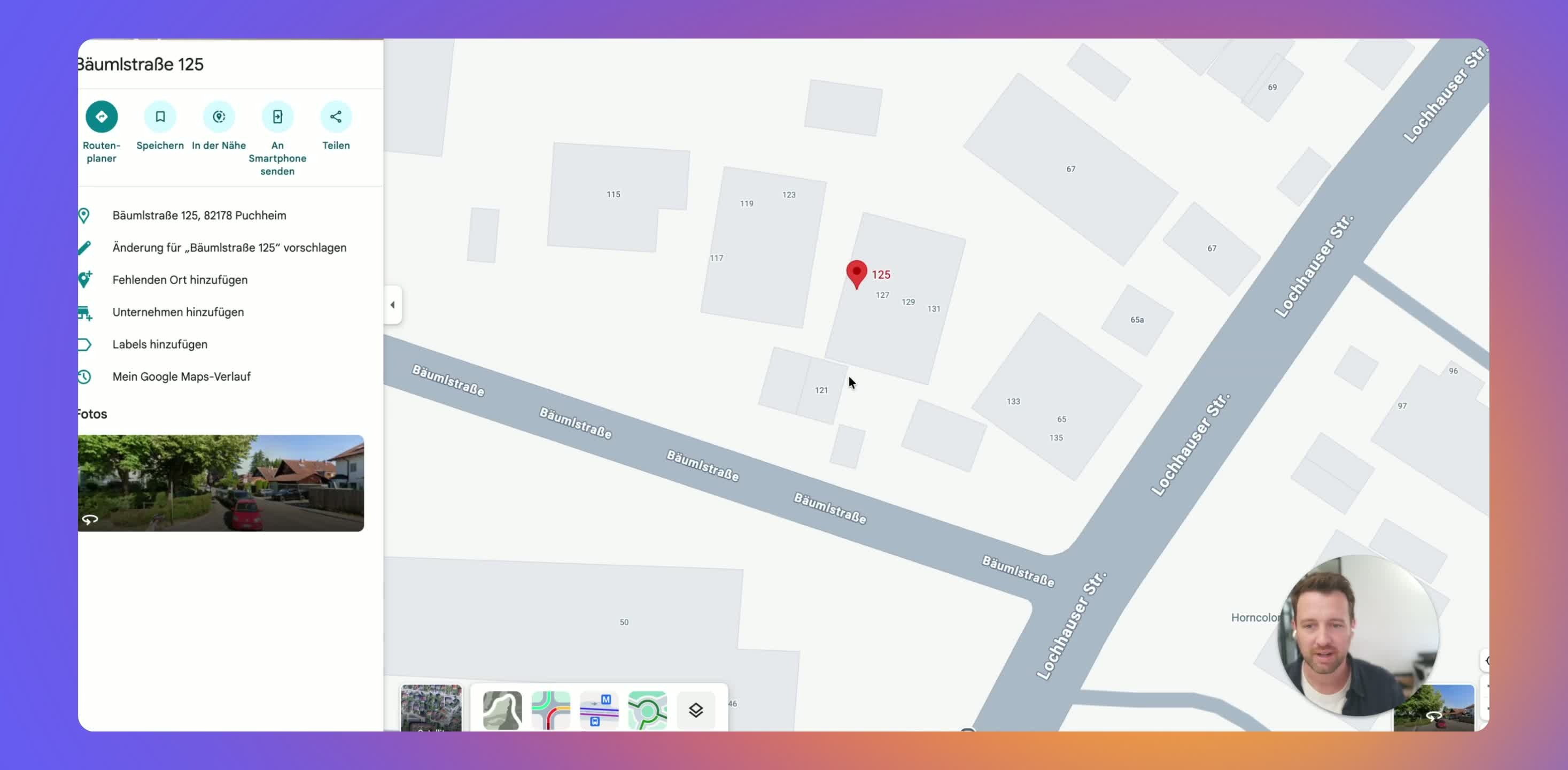
Machen Sie einen Rechtsklick auf die Karte an der Stelle, wo der Map Marker sein soll.
Wählen Sie die angezeigten Koordinaten aus und kopieren Sie sie in die Zwischenablage.
Schritt 4: Koordinaten im Area Butler einfügen 1:39
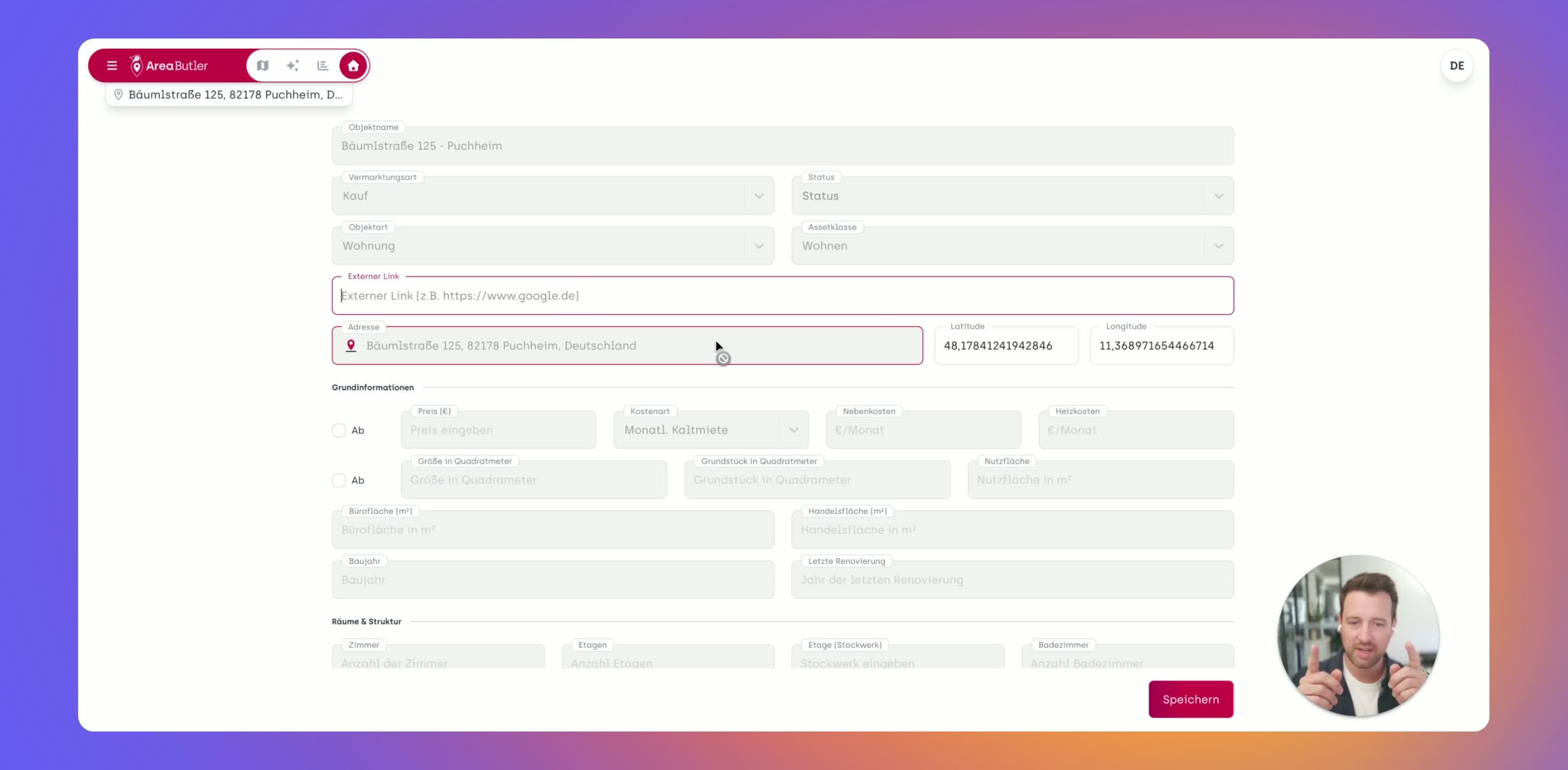
Gehen Sie zurück zum Area Butler.
Fügen Sie die Koordinaten in das externe Linkfeld oder auf einen Notizzettel ein.
Ersetzen Sie den ersten und zweiten Wert der Koordinaten im Objektdetails-Bereich.
Schritt 5: Speichern der Änderungen 1:57
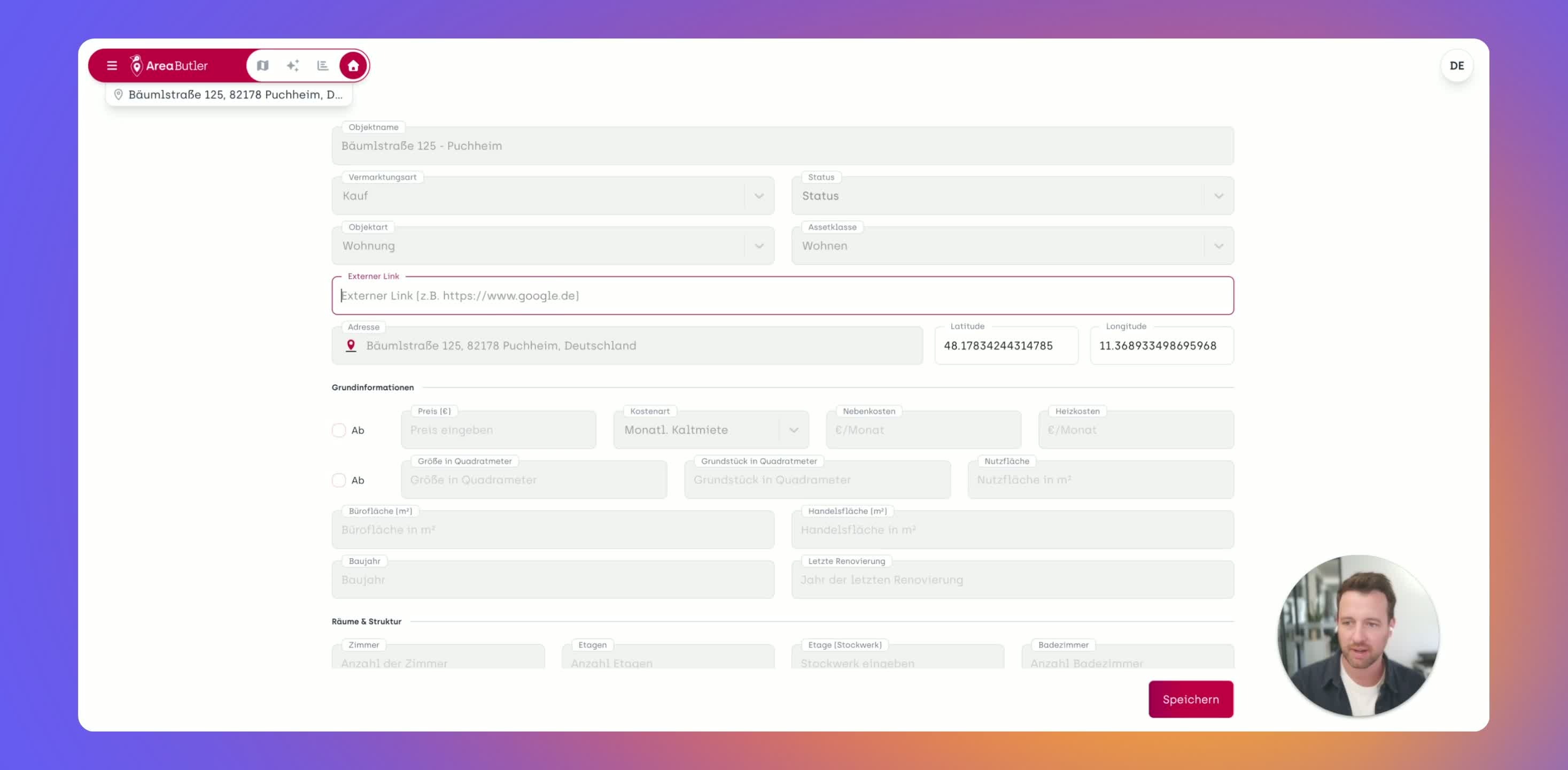
Entfernen Sie das Komma zwischen den Koordinatenwerten, um Fehler zu vermeiden.
Klicken Sie auf "Speichern".
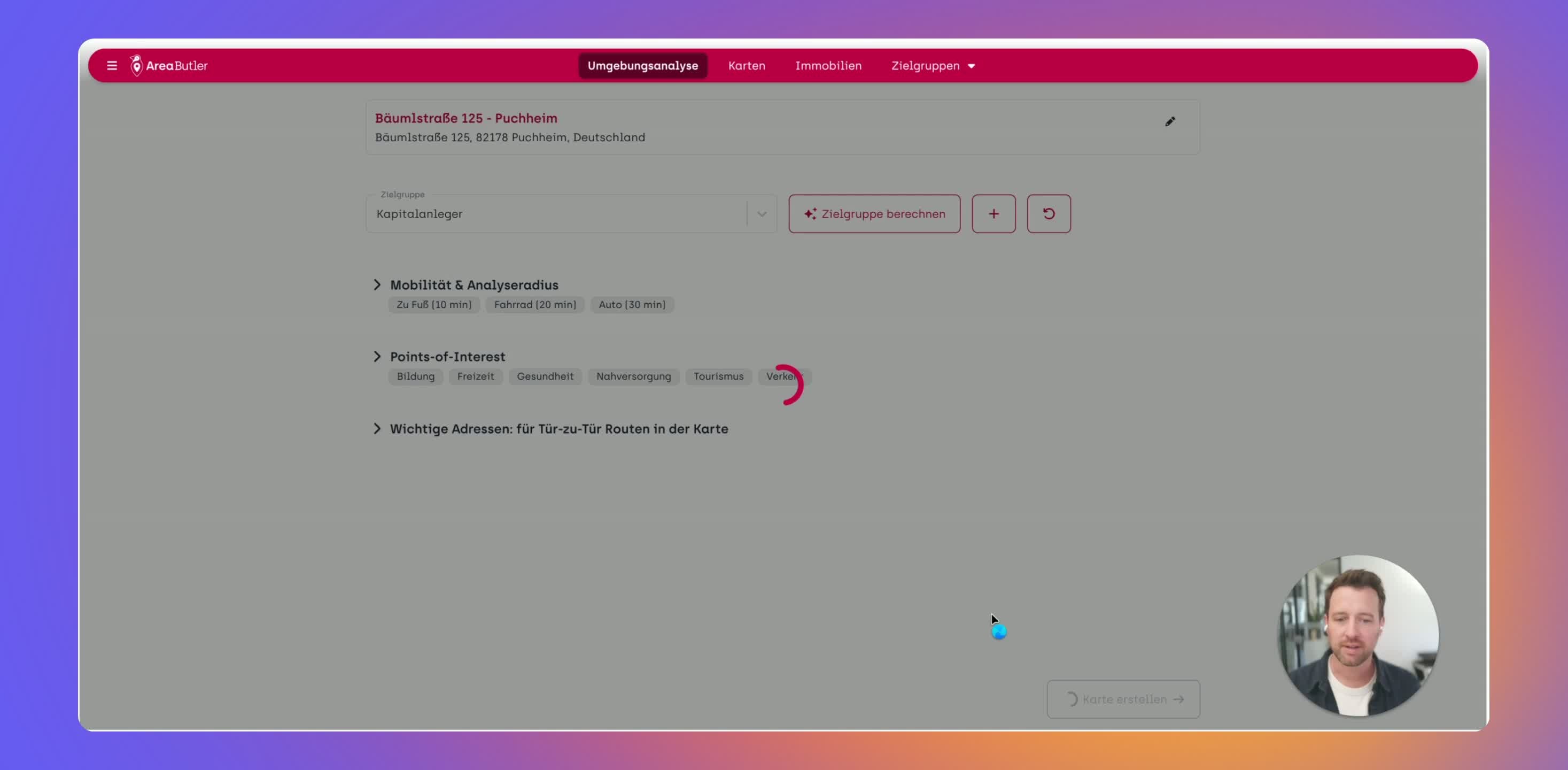
Schritt 6: Neue Karte erstellen 2:05
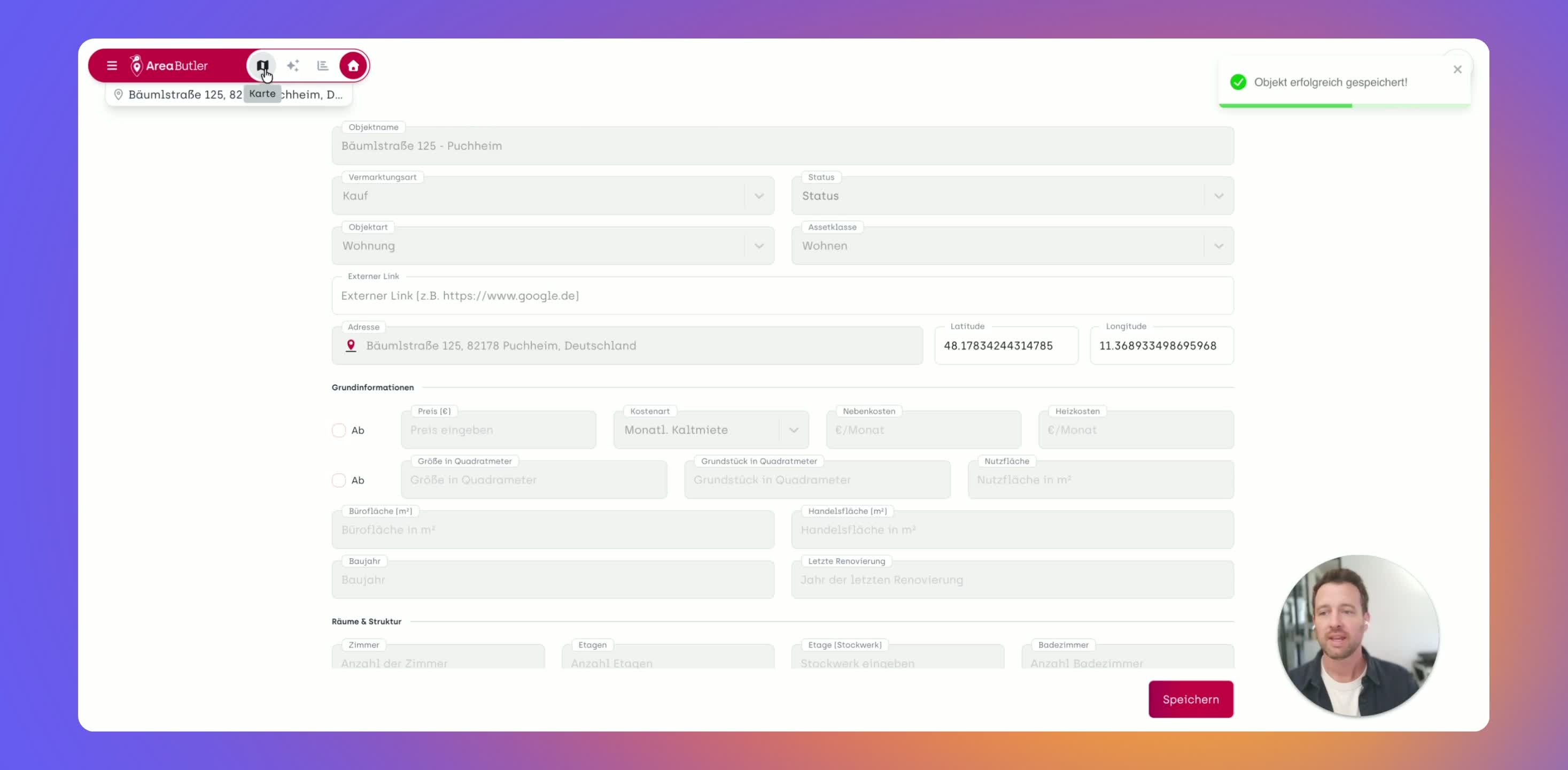
Gehen Sie zur Umgebungsanalyse und erstellen Sie eine neue Karte.
Alternativ können Sie die vorherige Karte löschen und eine neue Karte für Ihre Zielgruppe erstellen.
Schritt 7: Überprüfen des Map Markers 2:36
Überprüfen Sie, ob der Map Marker an der richtigen Stelle gesetzt ist, basierend auf den neuen Koordinaten.
Cautionary Notes
Stellen Sie sicher, dass die Koordinaten korrekt eingegeben werden, um Fehler zu vermeiden.
Löschen Sie alte Karten, um Verwirrung zu vermeiden.
Tips for Efficiency
Nutzen Sie einen Notizzettel, um die Koordinaten zwischenzuspeichern, falls das externe Linkfeld nicht verfügbar ist.
Überprüfen Sie die Koordinaten mehrmals, bevor Sie sie speichern, um sicherzustellen, dass sie korrekt sind.
War dieser Artikel hilfreich?
Das ist großartig!
Vielen Dank für das Feedback
Leider konnten wir nicht helfen
Vielen Dank für das Feedback
Feedback gesendet
Wir wissen Ihre Bemühungen zu schätzen und werden versuchen, den Artikel zu korrigieren